 Конечно, вот мое мнение об этой статье с немного юмора:
Ну вот опять эта материнская плата! Неужели тебе так интересно знать, что за чудо устройство спрятано внутри твоего компьютера?
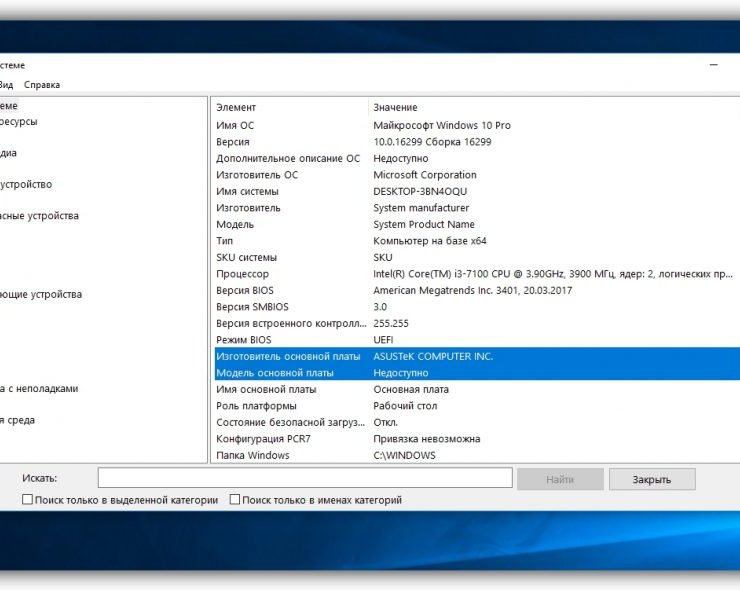
Ладно, если тебе действительно хочется раскопать все до последней детали, то есть способы это сделать. Например, запустить утилиту «Сведения о системе» по клавише Win + R и вбить там какую-то странную команду msinfo32. И вуаля!
Тебе на экране отобразится целая куча информации о производителе материнской платы, процессоре и прочих деталях.
Но что делать, если утилита решит поиздеваться над тобой и выдать «Неизвестно»? Ну конечно же, спасение придет от сторонних программ! Специально для таких случаев есть бесплатная утилита Speccy, которая не только покажет все аппаратные характеристики компьютера, но и сделает это красиво и наглядно.
Просто запусти её и наслаждайся потоком информации!
А как быть с Mac? Ну тут уже серьезнее дело — нужно знать серийный номер компьютера и лазить по разным сайтам. Но не переживай, если тебе действительно нужна информация о материнской плате на Mac, то всегда можно обратиться к разделу меню Apple под названием «Об этом Mac». Скопировал номер, вбил его на сайт Powerbook Medic — и вот тебе уже список всех частей компьютера, где можно найти свою долгожданную материнскую плату.
Так что, если у тебя есть желание раскопаться внутри своего компьютера до самых недр — вперед!
А если нет, то просто наслаждайся работой своего гаджета без лишних забот о его составляющих. В конце концов, главное — чтобы он работал как часы!